Samstag, 12. Februar 2011
Übung 6 AutoCAD Plan
thereisnovisionfromnowhere, 20:17h
Hier ist der fertige Plan der Übung. Ich hatte vergessen den Link zu veröffentlichen.
cpe uebung 6 autocadplan (pdf, 200 KB)
cpe uebung 6 autocadplan (pdf, 200 KB)
... link (0 Kommentare) ... comment
Dienstag, 8. Februar 2011
Übung 6 AutoCAD
thereisnovisionfromnowhere, 10:38h
Bei der Übung 6 habe ich zuerst die Plangrundlage importiert und auf die richtige Größe skaliert.
Dann habe ich auf dem Plan alle Linien nachgezeichnet die auf dem Plan waren. Für die Bäume habe ich Kreise verwendet. Anschließend habe ich die Flächen gefärbt.
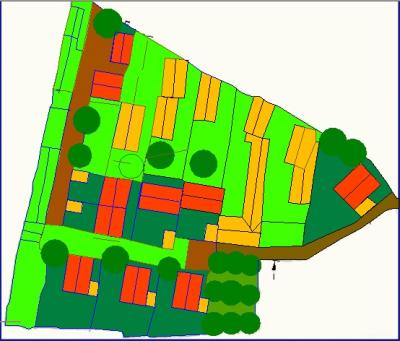
Die Farben haben sich im Laufe der Arbeit häufiger geändert, daes einige Zeit gedauert hat, bis ich passende Farben gefunden habe.
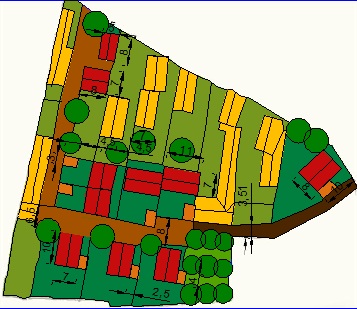
Anschließend habe ich alles transparent gemacht und die Bemaßungen mit polylinien nachgezeichnet. Dann habe ich die Transparenz aufgehoben und die zuvor gezeichneten Linien mit der Funktion "Bemaßungen" nachgezeichnet.
Als nächstes habe ich mit dem Layout angefangen. Dafür habe ich 2 Fenster gemacht, in denen jeweils der Plan zu sehen ist. Ich habe die richtigen Maßstäbe eingegeben und mit der Legende angefangen.
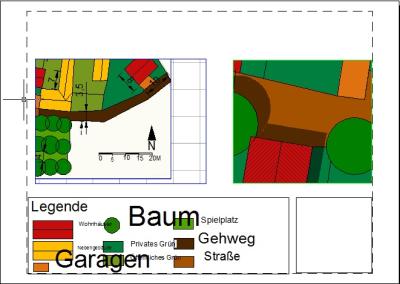
Die Legende, Überschriften, cpe-Logo und meinen Namen habe ich an die richtigen Stellen geordnet und skaliert. Anschließend habe ich die Maßstäbe und Maßsstabsleisten ind die Pläne gezeichnet. Zum Schluss habe ich den Plan des Detailausschnittes kopiert (innerhalb des Fensters) und auf dem kopierten Teil Schatten, Dachschraffuren und Freisitze eingezeichnet.
Als letztes habe ich den Plan als PDF gespeichert.
Dann habe ich auf dem Plan alle Linien nachgezeichnet die auf dem Plan waren. Für die Bäume habe ich Kreise verwendet. Anschließend habe ich die Flächen gefärbt.
Die Farben haben sich im Laufe der Arbeit häufiger geändert, daes einige Zeit gedauert hat, bis ich passende Farben gefunden habe.
Anschließend habe ich alles transparent gemacht und die Bemaßungen mit polylinien nachgezeichnet. Dann habe ich die Transparenz aufgehoben und die zuvor gezeichneten Linien mit der Funktion "Bemaßungen" nachgezeichnet.
Als nächstes habe ich mit dem Layout angefangen. Dafür habe ich 2 Fenster gemacht, in denen jeweils der Plan zu sehen ist. Ich habe die richtigen Maßstäbe eingegeben und mit der Legende angefangen.
Die Legende, Überschriften, cpe-Logo und meinen Namen habe ich an die richtigen Stellen geordnet und skaliert. Anschließend habe ich die Maßstäbe und Maßsstabsleisten ind die Pläne gezeichnet. Zum Schluss habe ich den Plan des Detailausschnittes kopiert (innerhalb des Fensters) und auf dem kopierten Teil Schatten, Dachschraffuren und Freisitze eingezeichnet.
Als letztes habe ich den Plan als PDF gespeichert.
... link (0 Kommentare) ... comment
Dienstag, 18. Januar 2011
3D-Stadtmodell
thereisnovisionfromnowhere, 12:21h
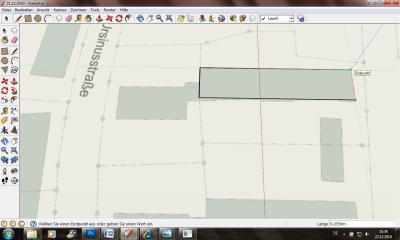
Als erstes nach dem importieren der Plangrundlage, haben wir die Gebäude gebaut. Dafür haben wir die Maße abgemessen und durch Linien ziehen auf den 3 Achsen die Häuser als Blöcke erstellt.
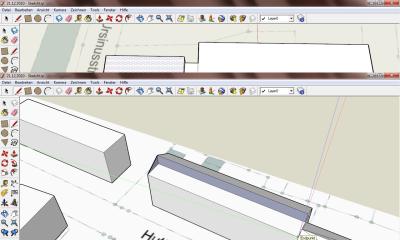
Als nächstes haben wir die Dächer auf die Häuser gesetzt.
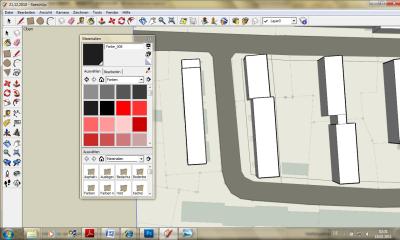
Danach haben wir die Straße gefärbt. Den Rest des Bodens haben wir später gefärbt.
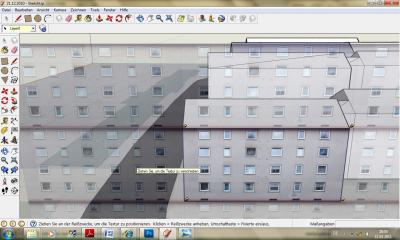
Als nächsten Schritt habe wir die zuvor entzerrten Fassaden auf die Häuser gebracht. Das war eine schwierige Angelegenheit, da die Fassaden nicht immer gepasst haben.
Nachdem alle Fassaden an den richtigen Stellen waren, haben wir die Balkone, Dachvorsprünge und weitere Objekte die aus den Fassaden herausragen modeliert.
Anschließend haben wir die Schornsteine plaziert und alle restlichen Bodenflöchen sowie Dächer und Schornsteine gefärbt.
Als nächstes haben wir die Bäume, dann die Menschen und Autos eingefügt.
Zum Schluss haben wir den Schattenstand eingestellt und die Kanten verschwinden lassen um das ganze natürlicher aussehen zu lassen.
Fertiges Plakat:
plakat des 3d-stadtmodells (pdf, 8,192 KB)
Als nächstes haben wir die Dächer auf die Häuser gesetzt.
Danach haben wir die Straße gefärbt. Den Rest des Bodens haben wir später gefärbt.
Als nächsten Schritt habe wir die zuvor entzerrten Fassaden auf die Häuser gebracht. Das war eine schwierige Angelegenheit, da die Fassaden nicht immer gepasst haben.
Nachdem alle Fassaden an den richtigen Stellen waren, haben wir die Balkone, Dachvorsprünge und weitere Objekte die aus den Fassaden herausragen modeliert.
Anschließend haben wir die Schornsteine plaziert und alle restlichen Bodenflöchen sowie Dächer und Schornsteine gefärbt.
Als nächstes haben wir die Bäume, dann die Menschen und Autos eingefügt.
Zum Schluss haben wir den Schattenstand eingestellt und die Kanten verschwinden lassen um das ganze natürlicher aussehen zu lassen.
Fertiges Plakat:
plakat des 3d-stadtmodells (pdf, 8,192 KB)
... link (0 Kommentare) ... comment
... older stories